



CSVインポート:ショップ別データへCSVファイルをインポートする
概 要
item Robotに既に登録してある商品に対して、楽天2店舗目や他店鋪の商品情報をショップ別データにインポートすることができます。メインデータにはないショップ別データの項目を登録する時にお使いいただきたい機能です。
操作方法
-
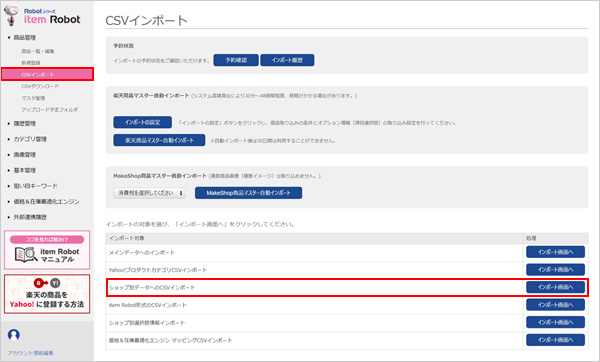
- 「商品管理>CSVインポート」から[ショップ別データへのCSVインポート]を選択します。
-
楽天のショップ別データインポート
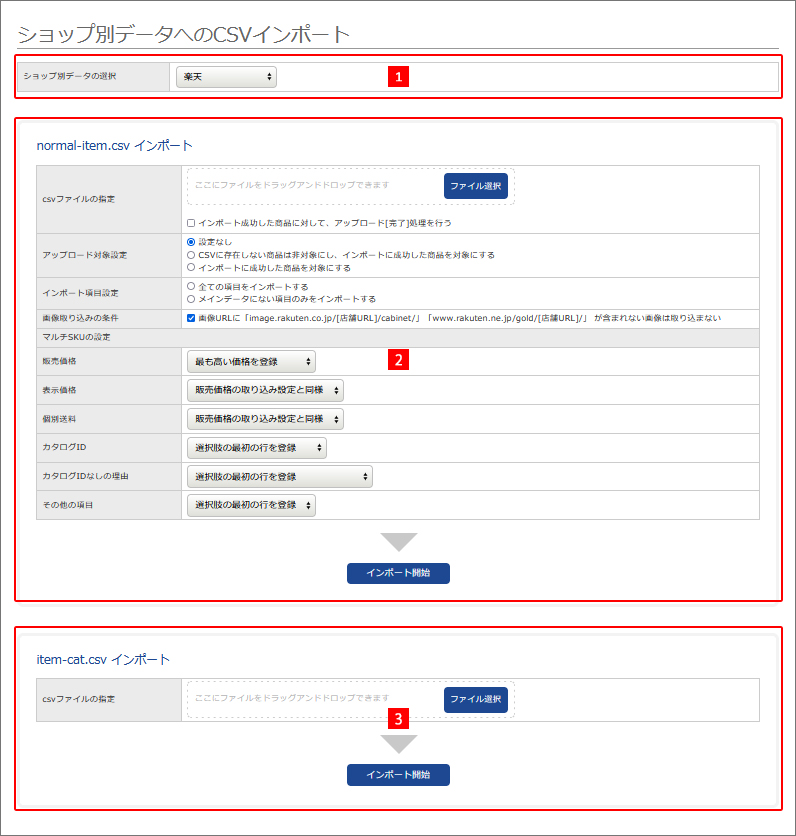
- 《インポートの手順》
- 1ショップ別データの選択楽天ショップを選択します。
楽天ショップが複数ある場合は、該当の楽天ショップを選択します。 - 2normal-item.csvインポート
- (csvファイルの指定)
楽天からダウンロードしたnormal-item.csvを指定します。
「インポート成功した商品に対して、アップロード[完了]処理を行う」にチェックを入れます。(item Robotから楽天への更新が反映されない場合があります。) - (アップロード対象設定)
特殊な運用以外は「CSVに存在しない商品は非対象にし、インポートに成功した商品を対象にする」にチェックを入れます。 - (インポート項目設定)
「全ての項目をインポートする」「メインデータにない項目のみをインポートする」どちらかにチェックを入れます。 - (画像取り込みの条件)
初期値では該当画像は取り込みません。 - (マルチSKUの設定)
マルチSKUの場合は、各項目の値をどの設定でインポートするのか、プルダウンで選択します。 - ※メインデータのインポートと同じCSVのみ対応しています。
- 3item-cat.csvインポート楽天からダウンロードしたitem-cat.csvを指定します。
-
Yahoo!のショップ別データインポート
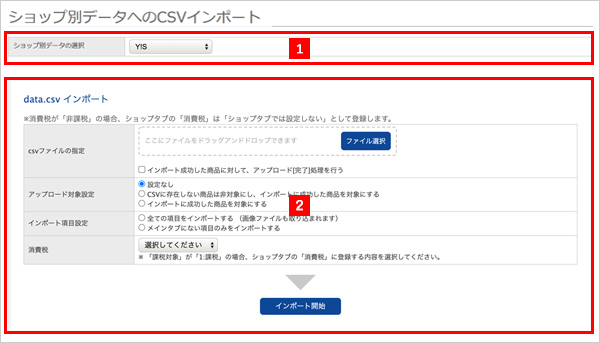
- 《インポートの手順》
- 1ショップ別データの選択Yahoo!ショップを選択します。
Yahoo!ショップが複数ある場合は、該当のYahoo!ショップを選択します。 - 2data.csvインポート
- (csvファイルの指定)
Yahoo!からダウンロードしたdata.csvを指定します。
「インポート成功した商品に対して、アップロード[完了]処理を行う」にチェックを入れます。(item Robotから楽天への更新が反映されない場合があります。) - (アップロード対象設定)
特殊な運用以外は「CSVに存在しない商品は非対象にし、インポートに成功した商品を対象にする」にチェックを入れます。 - (インポート項目設定)
「全ての項目をインポートする」「メインデータにない項目のみをインポートする」どちらかにチェックを入れます。 - (消費税)
「税別」「税込」どちらかにチェックを入れます。
Yahoo!ストアークリエイターのストアエディタ基本設定>価格入力方法設定 価格入力方法と同様に設定します。
-
Yahoo!の選択肢情報(option.csv)のショップ別インポート
- 「商品管理>CSVインポート」から[Yahoo!(ショップ別選択肢情報)]を選択します。
- 《インポートの手順》
- 1ショップの選択Yahoo!ショップを選択します。
Yahoo!ショップが複数ある場合は、該当のYahoo!ショップを選択します。 - 2option.csvインポート
- (csvファイルの指定)
Yahoo!からダウンロードしたoption.csvを指定します。
全ての選択肢を含んだoption.csvを指定してください。CSVに載っていない選択肢は無効になります。 - 3インポート開始「インポート開始」ボタンをクリックします。
-
au PAY マーケットのショップ別データインポート
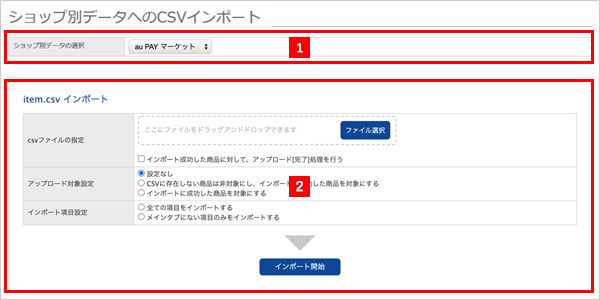
- 《インポートの手順》
- 1ショップ別データの選択
- (csvファイルの指定)
au Payマーケットからダウンロードしたitem.csvを指定します。
「インポート成功した商品に対して、アップロード[完了]処理を行う」にチェックを入れます。(item Robotからau Payマーケットへの更新が反映されない場合があります。) - (アップロード対象設定)
特殊な運用以外は「CSVに存在しない商品は非対象にし、インポートに成功した商品を対象にする」にチェックを入れます。 - (インポート項目設定)
「全ての項目をインポートする」「メインデータにない項目のみをインポートする」どちらかにチェックを入れます。
-
MakeShopのショップ別データインポート
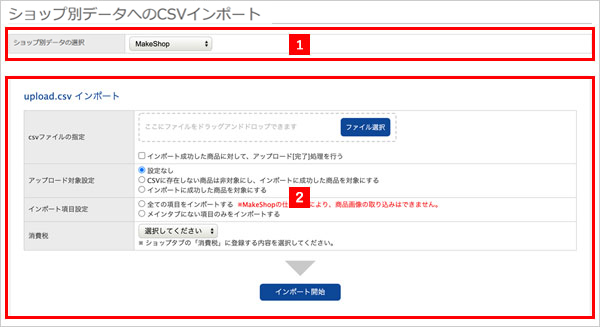
- 《インポートの手順》
- 1ショップ別データの選択MakeShopを選択します。
MakeShopが複数ある場合は、該当のMakeShopを選択します。 - 2upload(日付).csvインポート
- (csvファイルの指定)
MakeShopからダウンロードしたupload(日付).csvを指定します
「インポート成功した商品に対して、アップロード[完了]処理を行う」にチェックを入れます。(item Robotからau Payマーケットへの更新が反映されない場合があります。) - (アップロード対象設定)
特殊な運用以外は「CSVに存在しない商品は非対象にし、インポートに成功した商品を対象にする」にチェックを入れます。 - (インポート項目設定)
「全ての項目をインポートする」「メインデータにない項目のみをインポートする」どちらかにチェックを入れます。 - (消費税)
「税別」「税込」どちらかにチェックを入れます。
-
Eストアーのショップ別データインポート
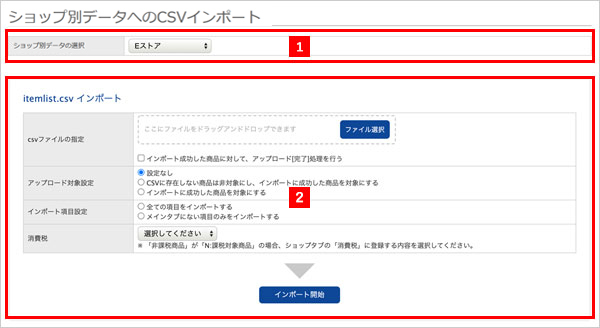
- 《インポートの手順》
- 1ショップ別データの選択Eストアーショップを選択します。
Eストアーショップが複数ある場合は、該当のEストアーショップを選択します。 - 2itemlist.csvインポート
- (csvファイルの指定)
Eストアーからダウンロードしたitemlist.csvを指定します。
「インポート成功した商品に対して、アップロード[完了]処理を行う」にチェックを入れます。(item Robotから楽天への更新が反映されない場合があります。) - (アップロード対象設定)
特殊な運用以外は「CSVに存在しない商品は非対象にし、インポートに成功した商品を対象にする」にチェックを入れます。 - (インポート項目設定)
「全ての項目をインポートする」「メインデータにない項目のみをインポートする」どちらかにチェックを入れます。 - (消費税)
「税別」「税込」どちらかにチェックを入れます。
-
SHOPLISTのショップ別データインポート
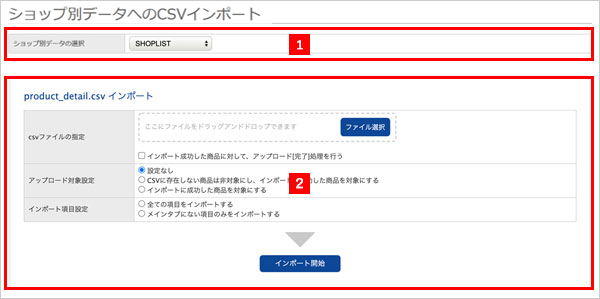
- 《インポートの手順》
- 1ショップ別データの選択SHOPLISTを選択します。
SHOPLISTが複数ある場合は、該当のSHOPLISTを選択します。 - 2product_detail.csvインポート
- (csvファイルの指定)
SHOPLISTからダウンロードしたproduct_detail.csvインポートを指定します。
「インポート成功した商品に対して、アップロード[完了]処理を行う」にチェックを入れます。(item Robotから楽天への更新が反映されない場合があります。) - (アップロード対象設定)
特殊な運用以外は「CSVに存在しない商品は非対象にし、インポートに成功した商品を対象にする」にチェックを入れます。 - (インポート項目設定)
「全ての項目をインポートする」「メインデータにない項目のみをインポートする」どちらかにチェックを入れます。
-
futureshop(コマースクリエイター無効)のショップ別データインポート
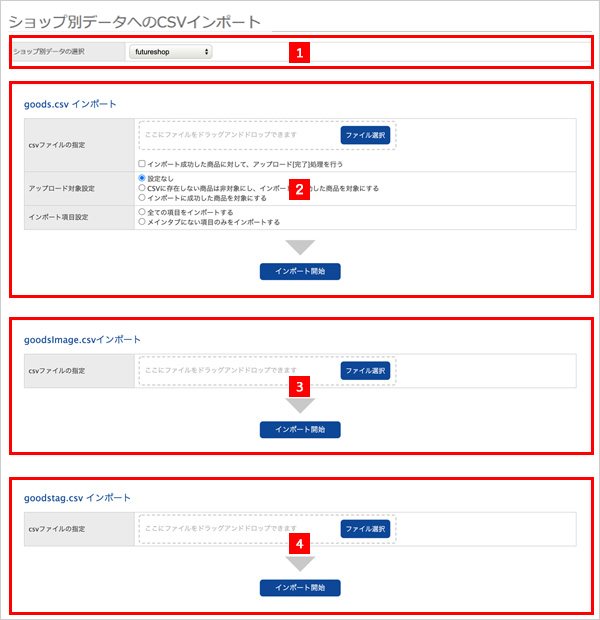
- 《インポートの手順》
- 1ショップ別データの選択futureshopを選択します。
futureshopが複数ある場合は、該当のfutureshopショップを選択します。 - 2goods.csvインポート
- (csvファイルの指定)
futureshopからダウンロードしたgoods.csvを指定します。
「インポート成功した商品に対して、アップロード[完了]処理を行う」にチェックを入れます。(item Robotから楽天への更新が反映されない場合があります。) - (アップロード対象設定)
特殊な運用以外は「CSVに存在しない商品は非対象にし、インポートに成功した商品を対象にする」にチェックを入れます。 - (インポート項目設定)
「全ての項目をインポートする」「メインデータにない項目のみをインポートする」どちらかにチェックを入れます。 - 3goodsimage.csvインポート
- futureshopからダウンロードしたgoodsIimage.csvを指定してください。
- 4goodstag.csvインポート
- futureshopからダウンロードしたgoodstag.csvインポートを指定してください。
-
futureshop(コマースクリエイター有効)のショップ別データインポート
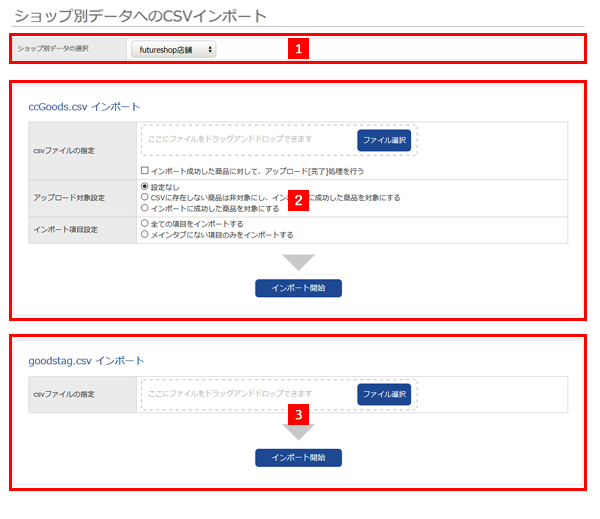
- 《インポートの手順》
- 1ショップ別データの選択futureshopを選択します。
futureshopが複数ある場合は、該当のfutureshopショップを選択します。 - 2ccGoods.csvインポート
- (csvファイルの指定)
futureshopからダウンロードしたccGoods.csvを指定します。
「インポート成功した商品に対して、アップロード[完了]処理を行う」にチェックを入れます。(item Robotから楽天への更新が反映されない場合があります。) - (アップロード対象設定)
特殊な運用以外は「CSVに存在しない商品は非対象にし、インポートに成功した商品を対象にする」にチェックを入れます。 - (インポート項目設定)
「全ての項目をインポートする」「メインデータにない項目のみをインポートする」どちらかにチェックを入れます。 - 3goodstag.csvインポート
- futureshopからダウンロードしたgoodstag.csvを指定してください。
-
商品コードの紐づけ
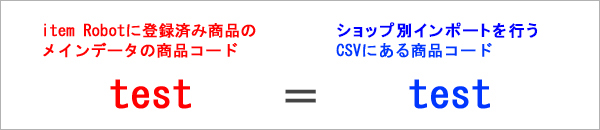
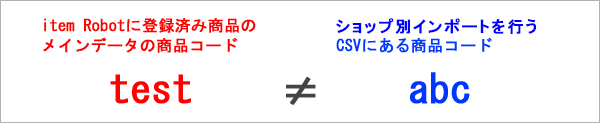
- item Robotに既に登録されている商品の商品コードと、ショップ別データインポートを利用して入れる予定のCSVにある商品コードが同じ場合は、該当商品のショップ別データへ商品情報がインポートされます
-
インポートができなかった場合
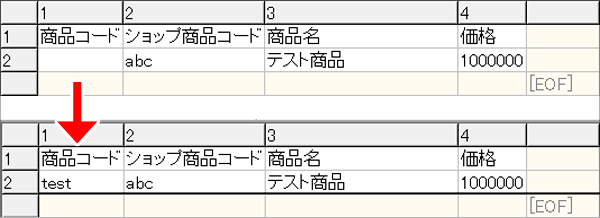
紐づけの記入例
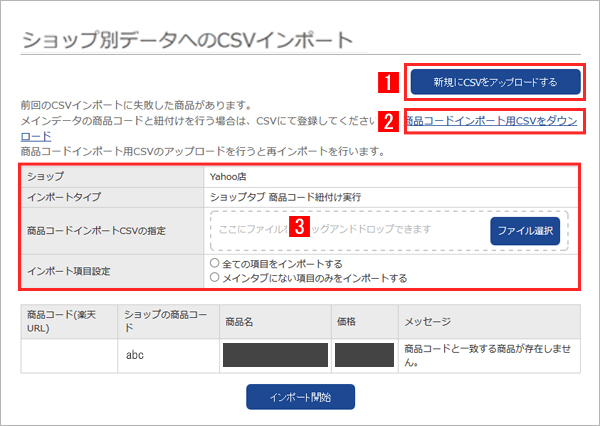
- メインデータとショップ別データに入れる予定の商品コードが異なり、インポートができなかった場合は、この画面で商品コードの紐づけをしてください。
- 《インポートの手順》
- 1新規にCSVをアップロードする改めて新規でショップ別データへのCSVインポートをする場合はこちらのボタンを押してください。
元のショップ別データへのCSVインポート画面へと移動します。 - 2商品コードインポート用CSVをダウンロードするメインデータとショップ別データの商品コードを紐づける用のCSVのダウンロードができます。
- 3ファイルの指定&項目設定をする2でダウンロードしたItemCode.csvを開き、商品コードを紐づけの設定をした後はこちらからCSVをインポートしてください。また、項目の指定も一緒に行ってください。
- ※最初から商品コードの紐づけをすることはできません。
- ※紐づける商品がなくなるまで、繰り返し作業してください。
最近見たページ
閲覧履歴がありません