



いろんな使い方:アップロード後のエラーの種類と確認・対応方法
概 要
皆さまはitem Robotから各店舗へアップロードを行った後に、
「店舗に商品が上手く反映されていないが、理由が分からない!」
「エラーが出ているようだが、どうしたら良いか分からない!」
といった経験はありませんか?
item Robotでのエラーの確認方法とエラーの種類、そしてエラーが出てしまった時の対処法を簡単にご案内します。
※動画の操作方法も公開してますので、合わせてご活用下さい!
動画マニュアル:エラーの解決方法1.アップロード履歴とエラー内容を確認する
-
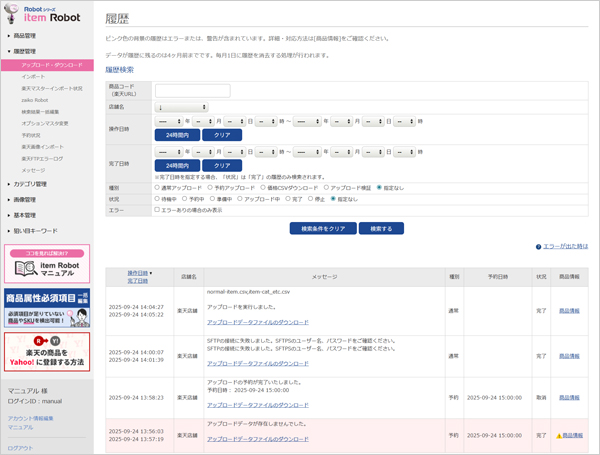
- アップロード後、エラーが出ていないか「アップロード履歴」を確認します。
アップロード履歴は、履歴管理>アップロード・ダウンロードから確認できます。 - アップロード履歴でエラーが出ていた場合、基本的には背景が薄いピンク色になります。
- ピンクにならないエラーもあります。
- エラー内容は一番右の商品情報をクリックし、各商品ごとのメッセージで確認できます。
アップロード履歴を確認する
- アップロード後、エラーが出ていないか「アップロード履歴」を確認します。
2.エラーの種類その1:item Robotから出すアップロードエラー
-
アップロード履歴で出るエラーについては、2種類あります。
1つ目はitem Robotから出しているエラーです。
こちらはitem Robotから各モール・カートにアップロードする際に、
・FTPやAPI情報が間違っている
・各ショップの必須項目への入力が無い
・説明文の文字数制限をオーバーしている
などの、各店舗にデータを送る前にエラーとなることが確定している場合に
item Robotでエラーを出します。
※モール・カート側の仕様変更のタイミングよっては異なる場合もあります。
item Robotでエラーを出している商品は、各店舗へデータは送りません。
エラー箇所を修正して、再度アップロードを行ってください。
また、マニュアルのエラー一覧表のページにある、
『item Robotから〇〇へアップロードする際のエラー』と記載があるものが
item Robotから出しているアップロードのエラー表となります。
エラー一覧表ページは下記から行くことが出来ますのでご覧ください。
■エラー一覧表
https://www.hunglead.com/item-robot-manual/03/04_01.html
3.エラーの種類その2:各モール・カートが出すアップロードエラー
-
アップロード履歴で出るエラーのもう1つは、各モールが出すエラーです。
こちらは2でご紹介したitem Robotでのエラーが起こらずにアップロードでき、
各モールのシステム側でのエラーがあった場合に、
item Robotの履歴でそのエラー内容を確認できるものとなります。
このitem Robotの履歴で確認できるモールは、
item RobotとAPI連携をしているモールの内の一部のみとなります。
現在は下記のモールが確認できます。
・Yahoo!(API連携の場合のみ)
・amazon
・au PAY マーケット(API連携の場合のみ)
また、楽天のFTPエラーは、アップロード履歴ではなく
item Robotの履歴管理>楽天FTPエラーログから確認ができます。
こちらのエラーに関しては、
各モールが出しているエラーをそのまま表示している状態です。
エラーの原因や詳しい内容につきましては、各モールへお問い合わせください。
一部、item Robot側でエラーの原因と対応方法が分かっているエラーは、
対応方法を記載した表がございますので、次の項目でご紹介します。
4.各モール・カートが出すアップロードエラーの対応方法
-
マニュアルのエラー一覧表のページにある、
『〇〇のエラーとitem Robotの対応方法について』をご確認いただくと、
各モール・カートのエラーと対応方法が記載されております。
下記にある各エラー一覧表を参照し、修正後に再度アップロードをしてください。
■エラー一覧表
https://www.hunglead.com/item-robot-manual/03/04_01.html
こちらの表に記載がないもの、記載内容で改善されないものにつきましては、
お手数ですが各モール・カートのサポートへお問い合わせいただき、
原因と修正箇所をお聞きいただいてから、item Robotサポートへご連絡ください。
5.マニュアルの検索窓でエラーメッセージを検索する
-
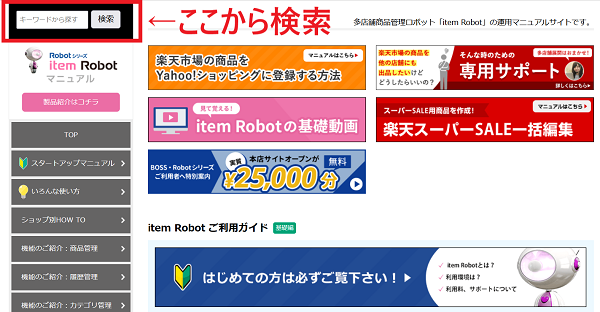
- よくある一部のエラーにつきましては、item Robotのマニュアルの検索窓にエラーメッセージを入れることで、エラー表にある内容を検索して表示するという方法もあります。
最近見たページ
閲覧履歴がありません