



商品一覧:一括編集(2)一括で編集できる項目一覧と操作方法
概 要
このページでは、item Robotの管理画面上で複数の商品に一括で編集できる項目と項目ごとの注意事項、
前ページ「STEP2:一括編集メニューを選択する」で選択したメニューごとの操作方法を記載しています。
こちらのページに記載が無い項目は、item Robotの一括編集に対応していません。
(item Robotの管理画面上での一括での変更ができません)
そのため、item Robot形式のCSVを利用して編集していただくようお願いいたします。
item
Robot内の商品データをCSVファイル(IRデータ)でダウンロードする
item
Robot形式のCSVファイル(IRデータ)をインポートする
※また、一括編集画面での商品の表示順は、item Robotに登録された順番となります。
操作方法
- メインデータコピー
-
商品のメインデータを、選択したショップに一括でコピーできる機能です。
初期値では全項目がコピーされます。
コピー項目を選択したい場合は、事前に「基本管理>各種設定>コピー項目設定」で設定します。
コピー項目を設定する-
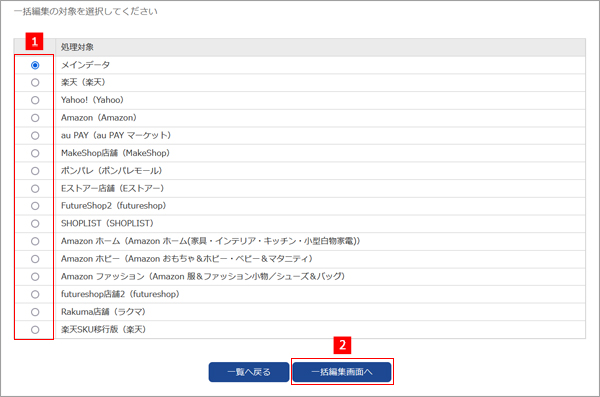
- 1コピー対象の店舗を選択します。
- 2「一括編集画面へ」をクリックします。
-
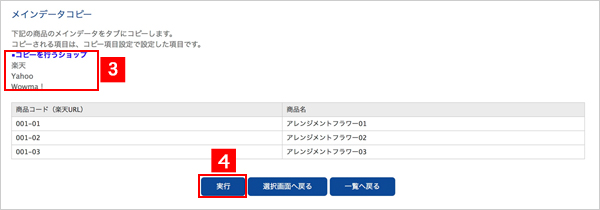
- 3選択した店舗が表示されます
- 4「実行」をクリックで完了です。
-
- 全商品アップロード完了
-
全商品のアイコンを店舗ごとにアップロード完了に変更します。
商品を選択する必要はありません。-
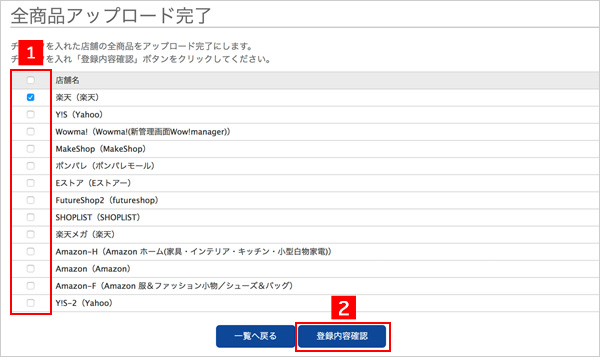
- 1設定する店舗に選択します。
- 2「登録内容確認」をクリックします。
- 確認ページに移動後、「登録」をクリックで完了です。
-
- アップロードエラー削除
-
商品一覧のアップロードエラーでアイコンに付いた「!」マークをとることができます。
-
- 1対象の店舗を選択します。
- 2「次へ」をクリックします。
-
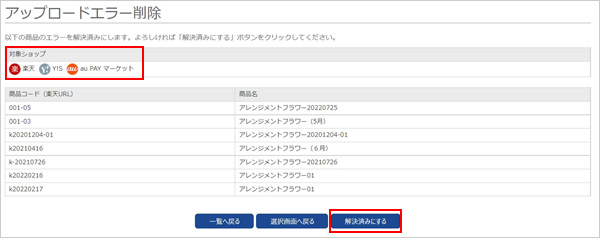
- 3選択した店舗が表示されます
- 4「解決済みにする」をクリックで完了です。
-
- ショップ別データ一括クリア
-
item Robotのショップ別データに登録している商品情報を項目を選択して一括で削除することができます。
ショップ別データにしかない項目もありますので、「全てをチェック」にする場合は、登録済みの項目をクリアしないように注意をして下さい。-
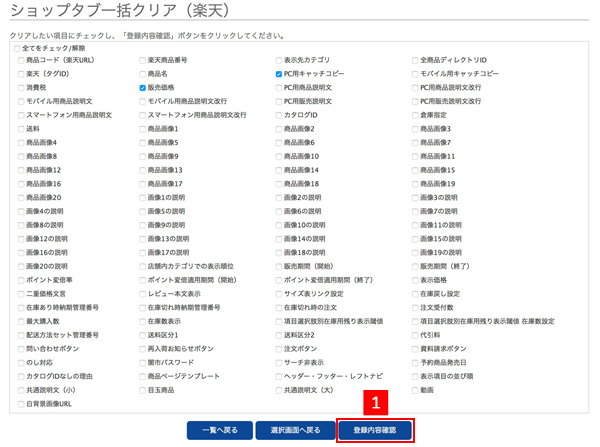
- 1選択したショップの項目が表示されましす。クリアしたい項目にチェックを入れ「登録内容確認」をクリックします。
- ショップ別データにしかない項目もあります。「全てをチェック」にする場合は、登録済みの項目をクリアしないように注意をして下さい。
-
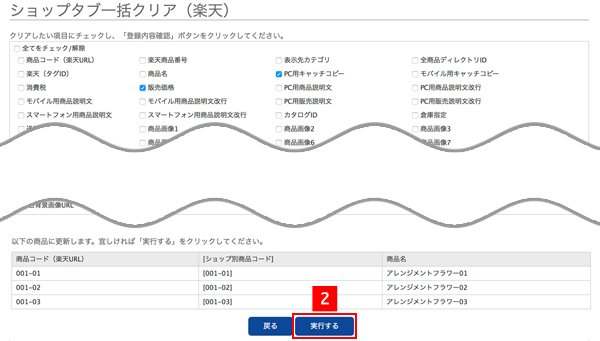
- 2「実行する」をクリックするとクリアされます。
-
- 選択肢情報一括クリア
-
item Robotのメインデータ・ショップ別データに登録している選択肢情報を項目を選択して一括で削除することができます。
※選択肢情報一括クリア(楽天・Yahoo)は、選択肢に設定している情報をクリア(削除)する機能で、選択肢なし(単一SKU)の商品にするための機能ではありません。-
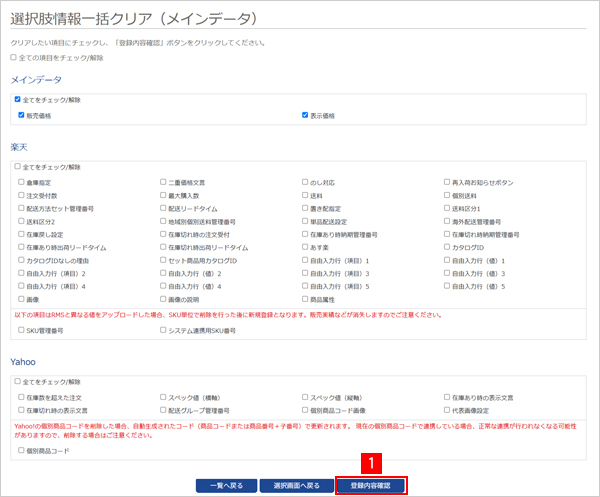
- 1メインデータ・または選択したショップ別データの項目が表示されましす。クリアしたい項目にチェックを入れ「登録内容確認」をクリックします。
- メインデータを選択した場合、クリア項目が「メインデータ」「楽天」「Yahoo」に分かれて表示されます。
画面上部の「全ての項目をチェック/解除」で、全ての項目のチェックを一括で入れる・外すことができます。
-
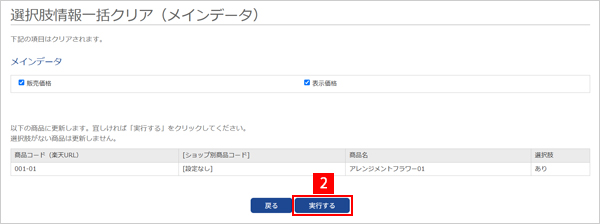
- 2「実行する」をクリックするとクリアされます。
-
- オプション削除
-
item Robot内の商品に設定してるオプションを一括で削除することができます。
一つの商品に複数のオプションを設定している場合、オプションごとの削除はできません。全オプションが削除されます。-
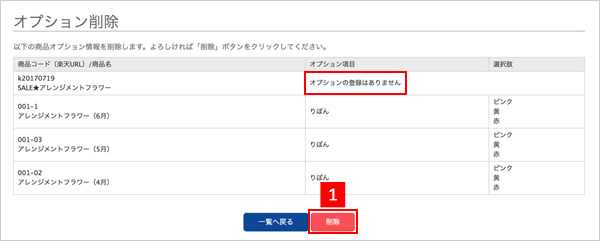
- 1削除する商品とオプション・選択肢が一覧表示されます。「実行する」をクリックすると削除されます。
- オプションの設定をしていない商品が選択されていた場合は、「オプションの登録はありません」と表示されます。
-
- 商品名・キャッチコピーの一括編集
-
商品名・キャッチコピー・モバイルキャッチコピーを一括で編集することができます。
-
- 1変更したい店舗を選択します。
- 2「一括編集画面へ」をクリックします。
-
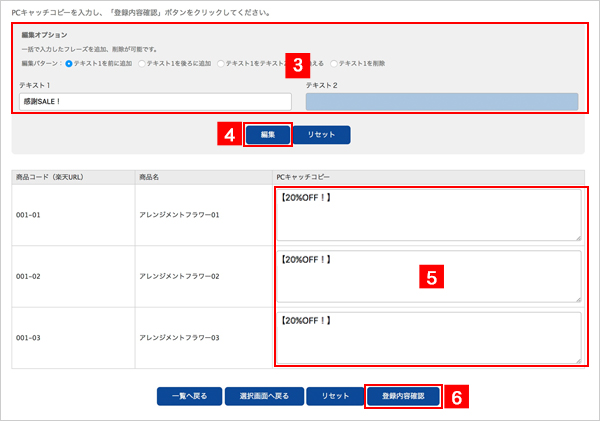
- 3入力欄にテキストを入力し、ラジオボタンで編集パターンを選択します。
- 4「編集」をクリックします。
- 5テキスト欄に編集後のプレビューが表示されます。
- 6「登録内容確認」をクリックします。
- 確認ページに移動後、「登録」をクリックで完了です。
- 直接5のテキスト欄に入力することもできます。
-
- 金額一括編集
-
商品の販売価格を一括で価格変更(割引き・割増し・同額)することができます。
こちらの項目は、選択肢別で一括編集も可能です。
※こちらは販売価格が変更できる機能で、表示価格は変更できません。-
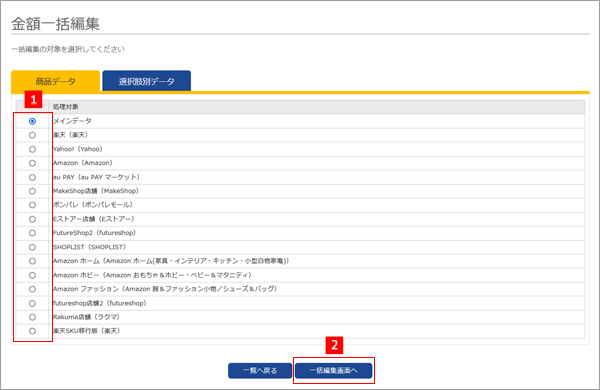
- SKUを編集する場合は、選択肢別データタブをクリックしてください。
- 1変更したい店舗を選択します。
- 2「一括編集画面へ」をクリックします。
-
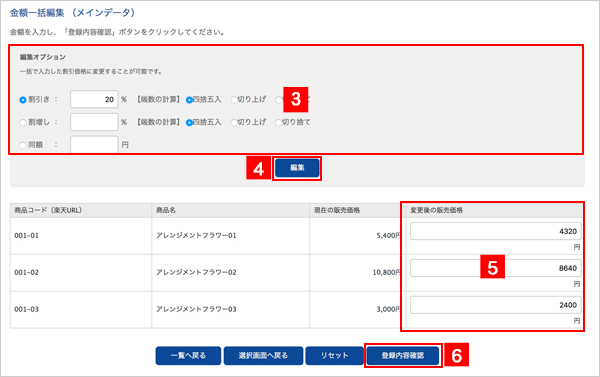
- 3ラジオボタンで編集オプションを選択し数値を入力します。
- 4「編集」をクリックします。
- 5変更後の販売価格欄に金額が表示されます。
- 6「登録内容確認」をクリックします。
- 確認ページに移動後、「登録」をクリックで完了です。
- 直接5の変更後の販売価格欄に入力することもできます。
-
- 二重価格文言一括編集
-
こちらの項目は、選択肢別で一括編集も可能です。-
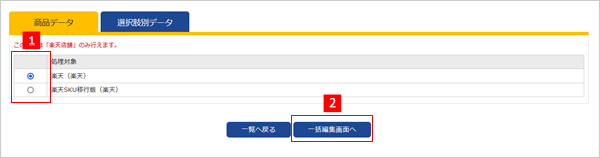
- SKUを編集する場合は、選択肢別データタブをクリックしてください。
- 1楽天店舗を複数利用されている場合は、変更したい楽天店舗を選択します。(1店舗のみの場合は選択されています。)
- 2「一括編集画面へ」をクリックします。
-
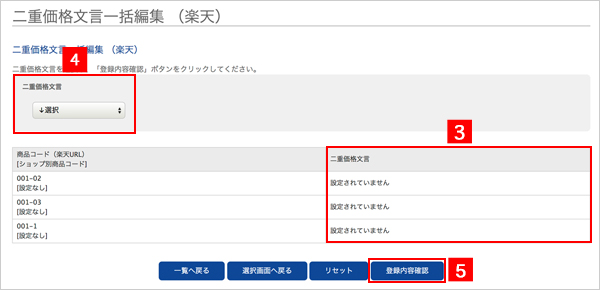
- 3現在の二重価格文言が表示されています。設定されていない場合は、「設定されていません」と表示されます。
- 4二重価格文言をプルダウンで選択します。
- 5「登録内容確認」をクリックします。
- 確認ページに移動後、確認し「登録」をクリックで完了です。
-
- 消費税率/軽減税率一括編集
-
商品の消費税率の登録、軽減税率の対象商品に一括で編集できる機能です。
-
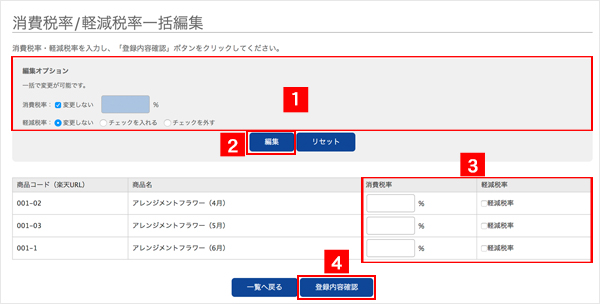
- 1編集オプションの消費税率入力欄に税率、軽減税率の設定をはラジオボタンで選択します。
- 2「編集」をクリックします。
- 3変更後の消費税率・軽減税率が表示されます。
- 4「登録内容確認」をクリックします。
- 確認ページに移動後、「登録」をクリックで完了です。
- 直接3の変更後の消費税率・軽減税率に入力することもできます。
-
- 送料一括編集
-
商品の送料を一括で編集できる機能です。
こちらの項目は、選択肢別で一括編集も可能です。-
- SKUを編集する場合は、選択肢別データタブをクリックしてください。
- 1変更したい店舗を選択します。
- 2「一括編集画面へ」をクリックします。
-
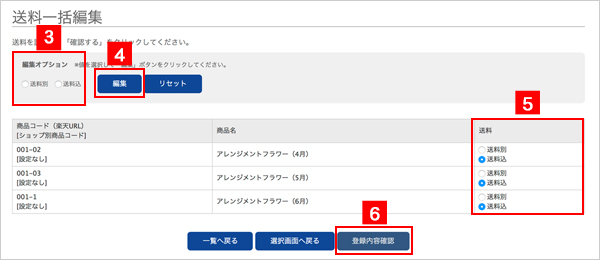
- 3編集オプションで「送料別」「送料込」を選択します。
- 4「編集」をクリックします。
- 5選択した状態に送料欄が変更されます。
- 6「登録内容確認」をクリックします。
- 確認ページに移動後、「登録」をクリックで完了です。
- 直接5の送料欄で商品ごとにチェックを入れることもできます。
-
- 画像一括登録・編集(メインデータ)

-
選択した商品のメインデータの商品1~20の画像を、一度に登録・上書き・挿入することができます。
- 画像一括削除(メインデータ)
-
選択した商品のメインデータの商品1~20の画像を、一度に削除することができます。
- (PC・モバイル・スマートフォン)商品・販売説明文一括編集
-
商品のPC用商品説明文・モバイル用商品説明文・スマートフォン用商品説明文・PC用販売説明文を一括で編集できる機能です。
-
- 1変更したい店舗を選択します。
- 2「一括編集画面へ」をクリックします。
-
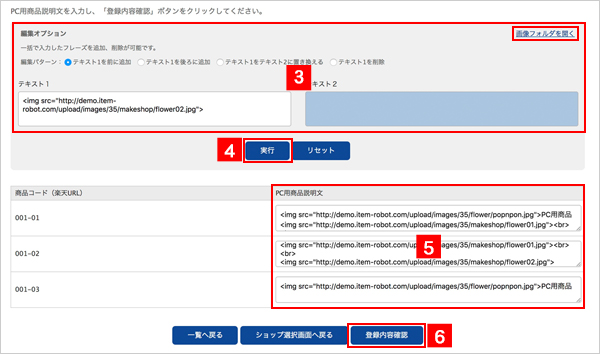
- 3入力欄にテキストを入力し、ラジオボタンで編集パターンを選択します。
- 4「編集」をクリックします。
- 5テキスト欄に編集後のプレビューが表示されます。
- 6「登録内容確認」をクリックします。
- 確認ページに移動後、「登録」をクリックで完了です。
- 「画像フォルダを開く」で画像管理が別画面で開きます。画像のファイルパスを入力する際はご利用ください
- 直接5のテキスト欄に入力することもできます。
-
- スマホ用商品説明文2(MakeShop)
-
こちらでは説明文の内容を一括編集できますが、「改行を反映する」のフラグを変更することはできません。-
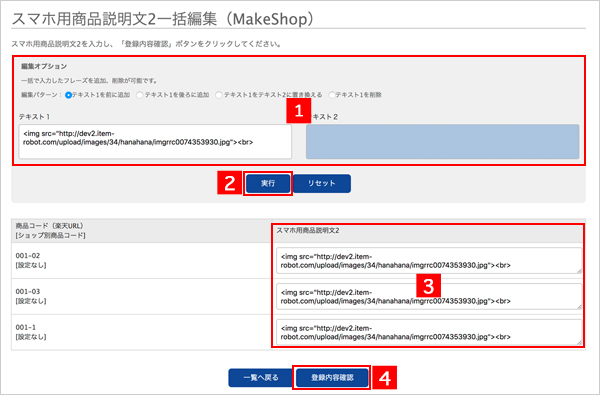
- 1入力欄にテキストを入力し、ラジオボタンで編集パターンを選択します。
- 2「編集」をクリックします。
- 3テキスト欄に編集後のプレビューが表示されます。
- 4「登録内容確認」をクリックします。
- 確認ページに移動後、「登録」をクリックで完了です。
- 直接5のスマホ用商品説明文2欄に入力することもできます。
-
- 納期・発送日情報一括編集
-
-
- SKUを編集する場合は、選択肢別データタブをクリックしてください。
- 1変更したい店舗を選択します。
- 2「一括編集画面へ」をクリックします。
-
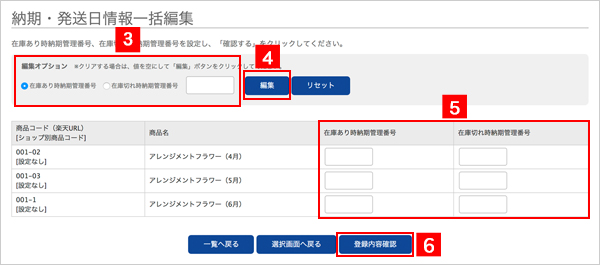
- 3編集オプションで「在庫あり時納期管理番号」「在庫切れ時納期管理番号」を選択し、入力欄にモールで設定した管理番号を入力します。
- 4「編集」をクリックします。
- 5テキスト欄に編集後のプレビューが表示されます。
- 6「登録内容確認」をクリックします。
- 確認ページに移動後、「登録」をクリックで完了です。
- 直接5の「在庫あり時納期管理番号」「在庫切れ時納期管理番号」欄で商品ごとに入力することもできます。
-
- 出荷リードタイム一括編集
-
こちらの項目は、選択肢別で一括編集も可能です。-
- SKUを編集する場合は、選択肢別データタブをクリックしてください。
- 1楽天店舗を複数利用されている場合は、変更したい楽天店舗を選択します。(1店舗のみの場合は選択されています。)
- 2「一括編集画面へ」をクリックします。
-
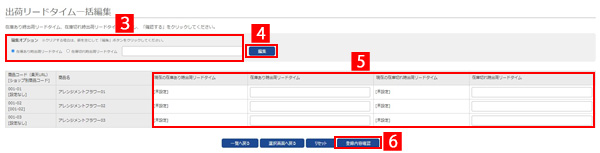
- 3編集オプションで「在庫あり時出荷リードタイム」「在庫切れ時出荷リードタイム」を選択し、入力欄にRMSで設定した出荷リードタイムを入力します。
- 4「編集」をクリックします。
- 5テキスト欄に編集後のプレビューが表示されます。
- 6「登録内容確認」をクリックします。
- 確認ページに移動後、「登録」をクリックで完了です。
- 直接5の「在庫あり時出荷リードタイム」「在庫切れ時出荷リードタイム」欄で商品ごとに入力することもできます。
[基本情報設定 配送方法・送料]出荷リードタイムを設定する
-
- 配送リードタイム一括編集
-
こちらの項目は、選択肢別で一括編集も可能です。-
- SKUを編集する場合は、選択肢別データタブをクリックしてください。
- 1楽天店舗を複数利用されている場合は、変更したい楽天店舗を選択します。(1店舗のみの場合は選択されています。)
- 2「一括編集画面へ」をクリックします。
-
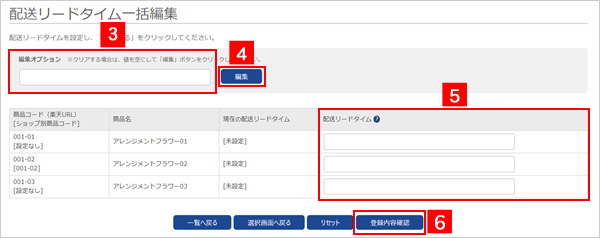
- 3編集オプションでRMSで設定した「配送リードタイム」を入力します。
- 4「編集」をクリックします。
- 5テキスト欄に編集後のプレビューが表示されます。
- 6「登録内容確認」をクリックします。
- 確認ページに移動後、「登録」をクリックで完了です。
- 直接5の「配送リードタイム」欄で商品ごとに入力することもできます。
[基本情報設定 配送方法・送料]配送リードタイムを設定する
-
- 配送方法セット管理番号一括編集
-
こちらの項目は、選択肢別で一括編集も可能です。-
- SKUを編集する場合は、選択肢別データタブをクリックしてください。
- 1楽天店舗を複数利用されている場合は、変更したい楽天店舗を選択します。(1店舗のみの場合は選択されています。)
- 2「一括編集画面へ」をクリックします。
-
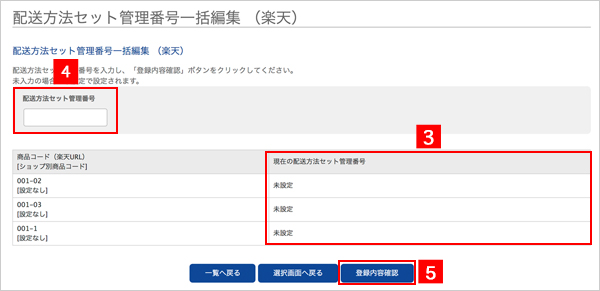
- 3現在の配送方法セット管理番号が表示されています。設定されていない場合は、「未設定」と表示されます。
- 4配送方法セット管理番号の入力欄にモールで設定した管理番号を入力します。
- 5「登録内容確認」をクリックします。
- 確認ページに移動後、「現在の配送方法セット管理番号」と「更新後の配送方法セット管理番号」が表示されますので、確認し「登録」をクリックで完了です。
-
- 置き配指定一括編集
-
こちらの項目は、選択肢別で一括編集も可能です。-
- SKUを編集する場合は、選択肢別データタブをクリックしてください。
- 1変更したいデータの店舗(メインデータ又はショップ別データ)を選択します。
- 2「一括編集画面へ」をクリックします。
-
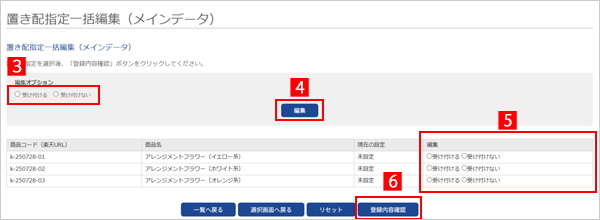
- 3編集オプションで「受け付ける」「受け付けない」を選択します。
- 4「編集」をクリックします。
- 53で選択したオプションがプレビューに表示されます。
- 6「登録内容確認」をクリックします。
- 確認ページに移動後、「登録」をクリックで完了です。
- 直接5の編集欄で商品ごとに入力することもできます。
-
-
こちらの項目は、選択肢別で一括編集も可能です。-
- SKUを編集する場合は、選択肢別データタブをクリックしてください。
- 1変更したいデータの店舗(メインデータ又はショップ別データ)を選択します。
- 2「一括編集画面へ」をクリックします。
-
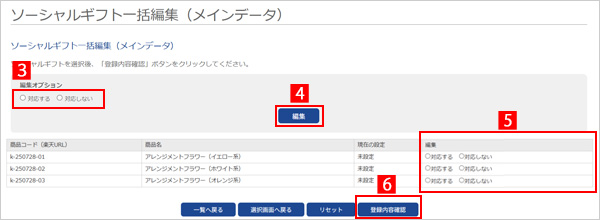
- 3編集オプションで「対応する」「対応しない」を選択します。
- 4「編集」をクリックします。
- 53で選択したオプションがプレビューに表示されます。
- 6「登録内容確認」をクリックします。
- 確認ページに移動後、「登録」をクリックで完了です。
- 直接5の編集欄で商品ごとに入力することもできます。
-
- 倉庫指定一括編集
-
商品を倉庫指定(公開・非公開)に一括で編集できる機能です。
こちらの項目は、選択肢別で一括編集も可能です。-
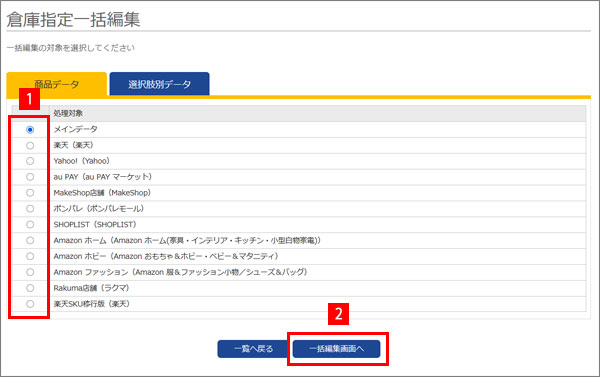
- SKUを編集する場合は、選択肢別データタブをクリックしてください。
- 1変更したい店舗を選択します。
- 2「一括編集画面へ」をクリックします。
-
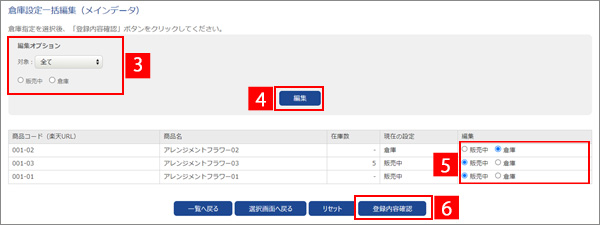
- 3編集オプションで、「全て」「在庫が0の場合」をプルダウンで選択後、「販売中」「倉庫」にチェックを入れます。
- 4「編集」をクリックします。
- 5選択した状態に編集欄が変更されます。
- 6「登録内容確認」をクリックします。
- 確認ページに移動後、「登録」をクリックで完了です。
- 表示されている在庫数はitem Robotに登録されている数値です。ショップの現在の在庫数と異なる可能性がありますので、在庫数を参照する場合は最新の在庫数に更新してください。
- 商品データの画面で在庫数に「-」が表示されている商品は、選択肢がある商品か在庫無制限商品です。
- 直接5の編集欄で商品ごとにチェックを入れることもできます。
-
- ショップ別設定一括編集
-
ショップ別設定一括編集は、各モール・カートのID(楽天ジャンルID等)が一括で編集できる機能です。
対応しているIDは下記の通りです。
・楽天ジャンルID
・Yahoo!プロダクトカテゴリ
・au PAY マーケットカテゴリID
・ラクマカテゴリーID
マスタ管理で登録したリストから選択することもできます。
マスタ管理 目次-
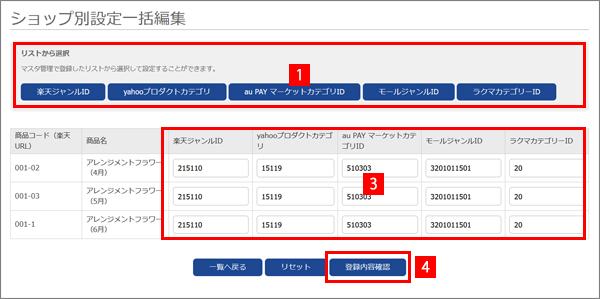
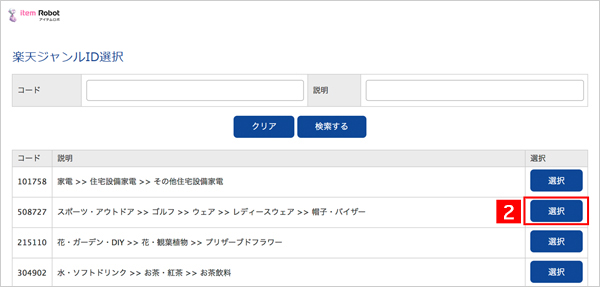
- 1登録するモールのマスタ管理ボタンをクリックします。
- 2マスタ管理が別画面で開きますので、登録するコードの「選択」をクリックします。
- 3元の画面で選択したコードが入力されます。
- 4「登録内容確認」をクリックします。
- 確認ページに移動後、「登録」をクリックで完了です。
- 直接3の編集欄で商品ごとにコートを入力することもできます。
- マスタ管理 目次
-
- 楽天タグID一括編集
-
商品の楽天タグIDを一括で編集できる機能です。
-
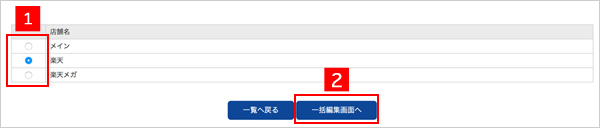
- 1変更したい楽天店舗を選択します。
- 2「一括編集画面へ」をクリックします。
-
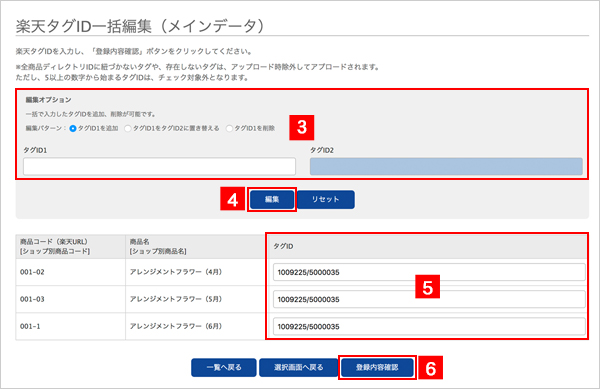
- 3入力欄に楽天タグIDを入力し、ラジオボタンで編集パターンを選択します。
- 4「編集」をクリックします。
- 5タグID欄に編集後のプレビューが表示されます。
- 6「登録内容確認」をクリックします。
- 確認ページに移動後、「登録」をクリックで完了です。
- 直接5のタグID欄に入力することもできます。
-
- カテゴリ設定一括編集
-
商品のカテゴリを一括で編集できる機能です。
-
- 1変更したい店舗を選択します。
- 2「一括編集画面へ」をクリックします。
-
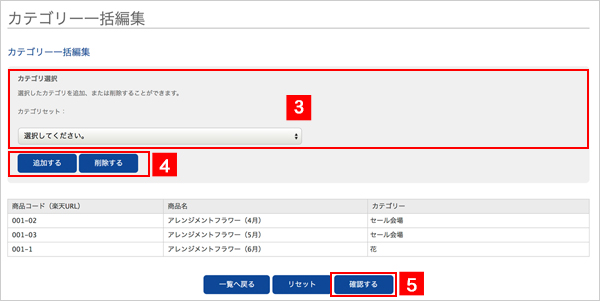
- 3カテゴリ選択のプルダウンからカテゴリを選択します。
- 4「追加する」または「削除する」をクリックします。
- 5「確認する」をクリックします。
- 確認ページに移動後、「更新する」をクリックで完了です。
-
- カタログID・カタログIDなしの理由(楽天)
-
こちらの項目は、選択肢別で一括編集も可能です。-
- SKUを編集する場合は、選択肢別データタブをクリックしてください。
- 1楽天店舗を複数利用されている場合は、変更したい楽天店舗を選択します。(1店舗のみの場合は選択されています。)
- 2「一括編集画面へ」をクリックします。
-
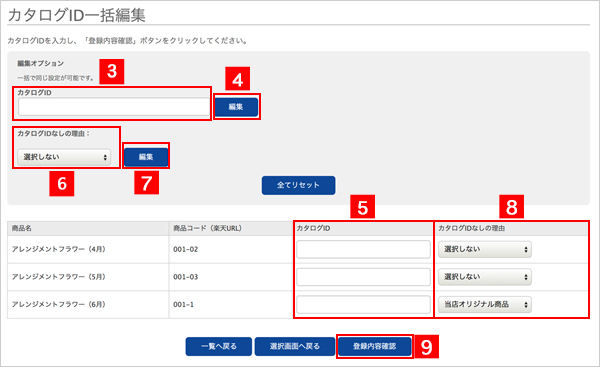
- 3編集オプションのカタログID入力欄にモールで設定した管理番号を入力します。
- 4「編集」をクリックします。
- 5カタログID欄に編集後のプレビューが表示されます。
- 6編集オプションのカタログIDなしの理由をプルダウンで選択します。
- 7「編集」をクリックします。
- 8カタログIDなしの理由欄に編集後のプレビューが表示されます。
- 9「登録内容確認」をクリックします。
- 確認ページに移動後、「登録」をクリックで完了です。
- 直接58「カタログID」「カタログIDなしの理由」欄で商品ごとに入力することもできます。
-
- 販売期間一括編集
-
-
- 1楽天店舗を複数利用されている場合は、変更したい楽天店舗を選択します。(1店舗のみの場合は選択されています。)
- 2「一括編集画面へ」をクリックします。
-
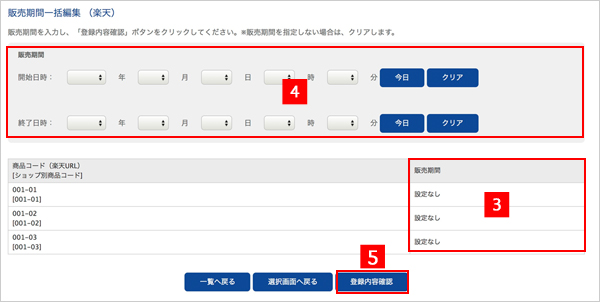
- 3現在の販売期間が表示されています。設定されていない場合は「設定なし」と表示されます。
- 4販売期間を開始日時・終了日時をプルダウンで選択します。
- 5「登録内容確認」をクリックします。
- 確認ページに移動後、「現在の販売期間」と「変更後の販売期間」を確認し「登録」をクリックで完了です。
- 設定していた「現在の販売期間」を「設定なし」にする場合は、開始日時・終了日時とも空の状態にし「登録内容確認」をクリックします。
-
- ポイント変倍一括編集
-
item Robotに登録している楽天のポイント変倍・期間を一括で編集できる機能です。
※開始日時は現在より2時間後以降、終了日時を設定する場合は3時間以降に設定されてなければ、楽天へアップロードを行うことができません。-
- 1楽天店舗を複数利用されている場合は、変更したい楽天店舗を選択します。(1店舗のみの場合は選択されています。)
- 2「一括編集画面へ」をクリックします。
-
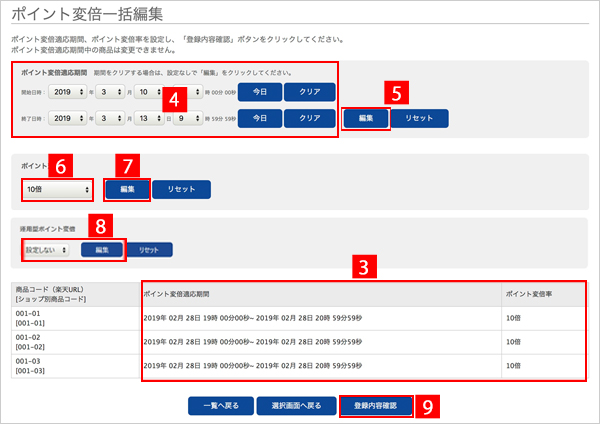
- 3現在のポイント変倍期間と変倍率が表示されています。設定されていない場合は「設定なし」と表示されます。
- 4ポイント変倍適応期間の開始日時・終了日時をプルダウンで選択します。
- 5「編集」をクリックします。
- 6ポイント変倍率をプルダウンで選択します。
- 7「編集」をクリックします。
- 8「登録内容確認」をクリック、確認ページに移動後「現在のポイント変倍適応期間・変倍率」と「変更後の変倍適応期間・変倍率」を確認し「実行する」をクリックで完了です。
- ポイント変倍適応期間と変倍率を両方を選択しないとエラーになります。
- 設定していた「現在のポイント変倍適応期間」を「設定なし」にする場合は、開始日時・終了日時とも空の状態にし「登録内容確認」をクリックします。
- 9(運用型ポイント変倍を設定している場合表示されます)ポイント変倍率(5倍以上)をプルダウンで選択し「編集」をクリックします。
-
- 付箋一括編集
-
商品の付箋を一括で編集できる機能です。
-
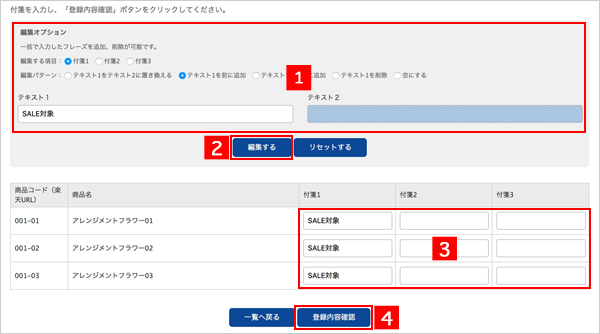
- 1入力欄にテキストを入力し、ラジオボタンで編集する項目と編集パターンを選択します。
- 2「編集する」をクリックします。
- 3テキスト欄に編集後のプレビューが表示されます。
- 4「登録内容確認」をクリックします。
- 確認ページに移動後、「登録」をクリックで完了です。
- 直接3の付箋欄に入力することもできます。
-
- オプションマスタ一括設定
-
商品のオプションにオプションマスタを一括で登録できる機能です。
-
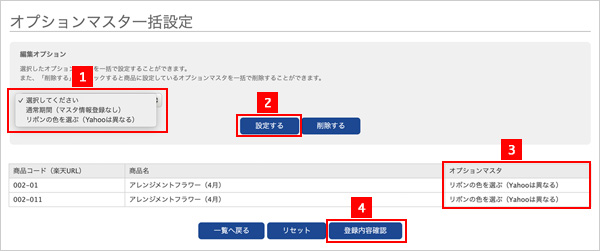
- 1プルダウンからオプションマスタを選択します。
- 2「設定する」をクリックします。
- 3テキスト欄に編集後のプレビューが表示されます。
- 4「登録内容確認」をクリックします。
- 確認ページに移動後、「登録」をクリックで完了です。
-
- 選択肢子番号一括登録
-
楽天では選択肢子番号は必須ではありませんが、多店舗を運営される・zaiko Robotを利用する場合は必要な項目になります。
-
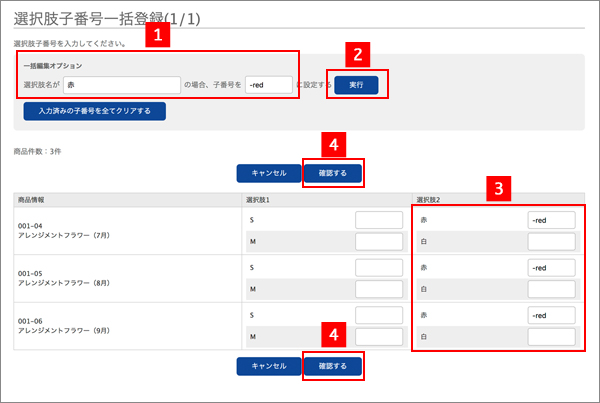
- 1選択肢項目名と、任意の子番号を入力します。
- 2「実行」をクリックします。
- 3子番号の欄に表示されます。
- 12を繰り返し子番号を入力します。
- 4すべての子番号の入力を終えたら「確認する」をクリックします。
- 確認ページに移動後、確認し「保存する」をクリックで完了です。
-
選択肢子番号が登録されていない状態
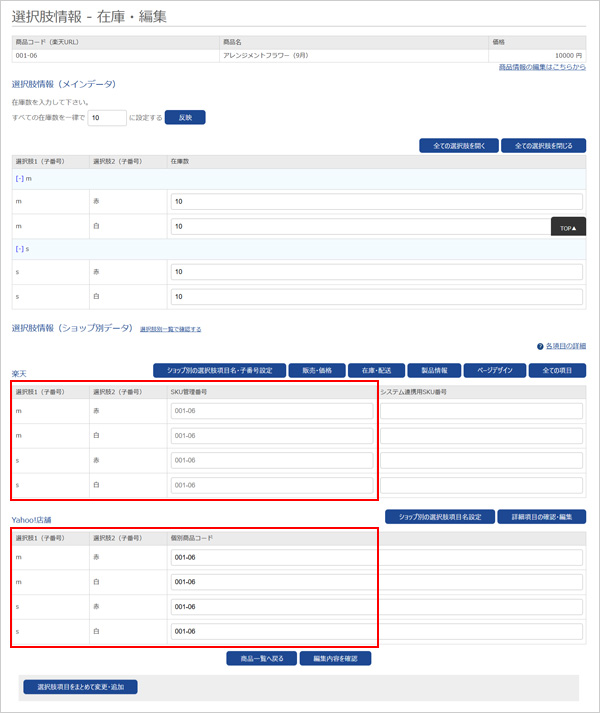
- 子番号が登録されていない
選択肢項目名のみの表示です。 - 子番号が未登録の場合、楽天SKU管理番号やYahoo!個別商品コードには、各商品ごとに固有の商品コードが必要です。
- 子番号が登録されていない
-
選択肢子番号が登録された状態
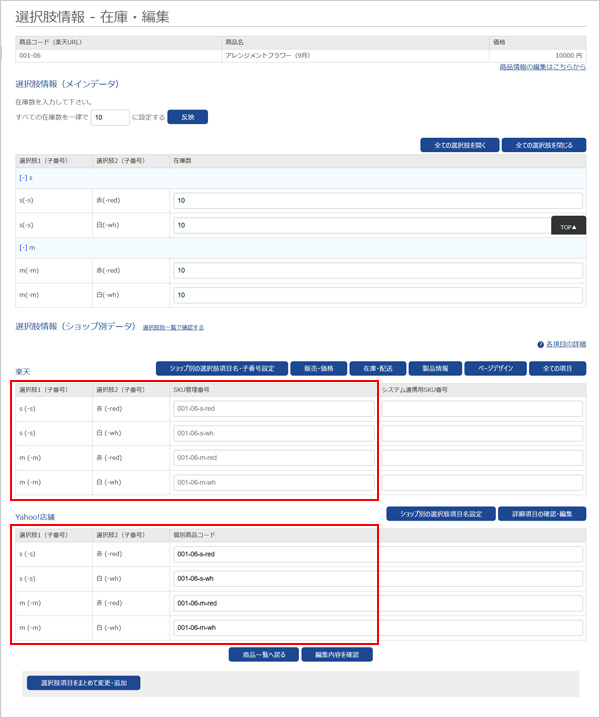
- 子番号が登録される
選択肢項目名(子番号)で表示されます。 - 子番号を登録すると楽天SKU管理番号やYahoo個別商品コードに「商品管理番号+子番号」でコードが採番されます。
- 子番号が登録される
-
最近見たページ
閲覧履歴がありません