




新規登録 :選択肢の詳細項目を登録・編集する
概 要
「選択肢を追加したい」「ショップ別に選択肢コードを付けたい」等、選択肢の詳細項目を編集する画面です。
商品情報と同様に、選択肢情報(在庫があるバリエーション)もメインデータとショップ別データを登録することができます。
操作方法
-
選択肢情報 - 在庫・編集画面
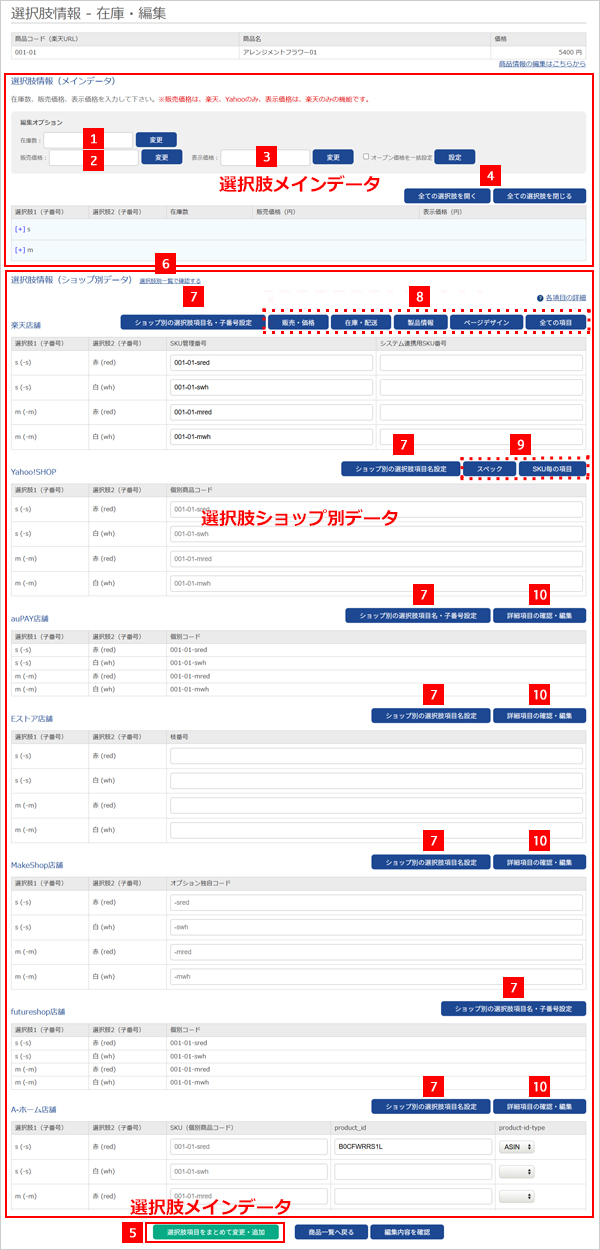
- 【選択肢情報(メインデータ)】
- 1在庫数テキストボックスに登録した在庫数が「変更」ボタンをクリックすることで全てのショップに登録されます。
- 2販売価格選択肢ごとの販売価格を入力することができます(一括編集にも対応)。楽天・Yahoo!共通の項目です。
- 3表示価格選択肢ごとの表示価格を入力することができます(一括編集にも対応)。楽天のみの項目です。
- 4全ての選択肢を開く・閉じる各選択肢1の「+」マークで開閉することができますが、全選択肢の開閉をすることができます。
- 5選択肢情報をまとめて変更・追加
- 【選択肢情報(ショップ別データ)】
- 選択肢画面で登録した子番号を元に、item Robotが自動生成した連携コードの候補(薄グレー字)が表示されますので、画面下部「編集を内容を確認」→「登録」で確定してください。
- 6選択肢別一覧で確認する
- 7ショップ別の選択肢項目名(・子番号)設定
- 8楽天の詳細項目(「販売・価格」「在庫・発送」「製品情報」「ぺージデザイン」)の確認・編集
- 9Yahoo!の詳細項目の確認・編集
- 10(楽天以外の)詳細項目の確認・編集
-
選択肢情報をまとめて変更・追加
全店舗の項目名や子番号、選択肢情報の追加・削除等を編集することができます。
選択肢の順番を入れ替える
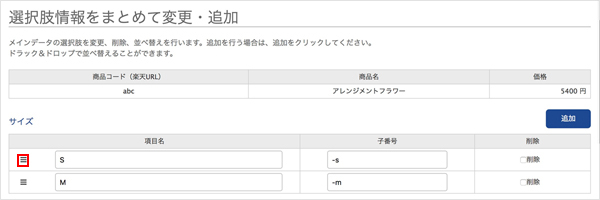
- 選択肢の前のマークをドラッグして順番を変更することができます。
-
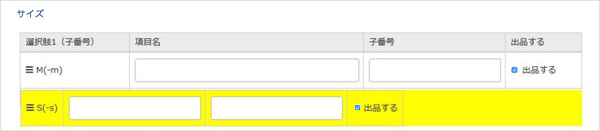
- (この図の場合は、SサイズとMサイズを入れ替えます。)
-
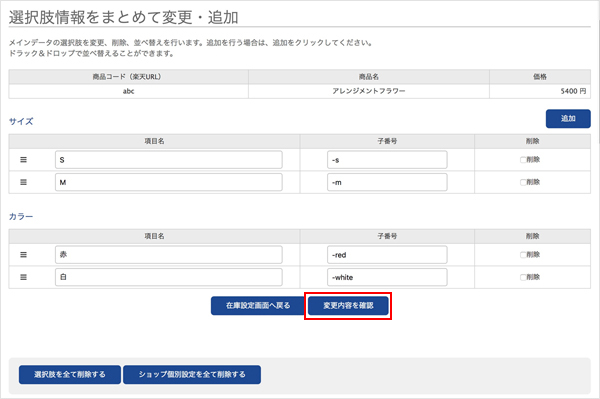
- 「編集内容を確認」→「登録する」で完了です。
-
選択肢を追加する
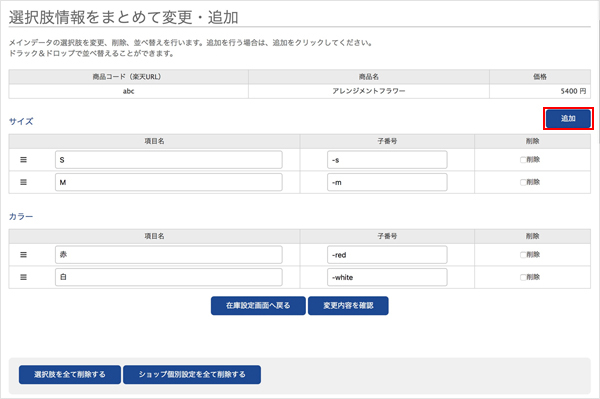
- 選択肢を追加する場合は「追加」ボタンをクリックします。
-
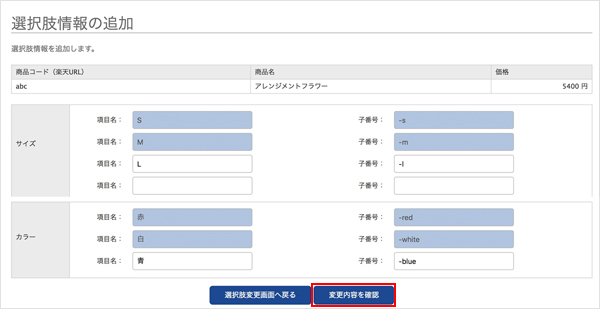
- 例として、
サイズ:項目名「L」子番号「-l」
カラー:項目名「青」子番号「-blue」
を追加します。
「変更内容を確認」ボタンをクリックします。
- 例として、
-
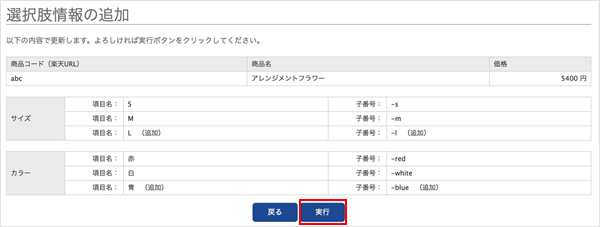
- 「実行」ボタンをクリックして完了です。
-
選択肢を削除する
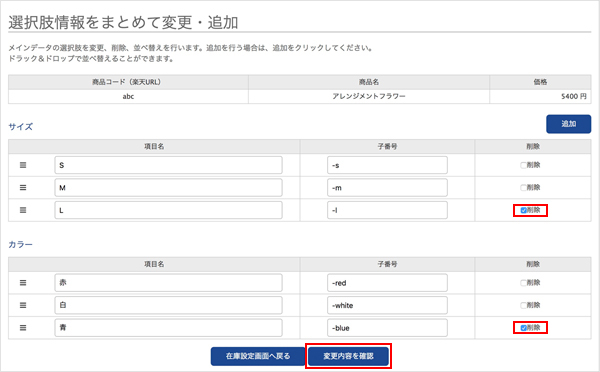
- 選択肢を削除する際は削除したい項目にチェックを入れ、「変更内容を確認」ボタンをクリックします。
-
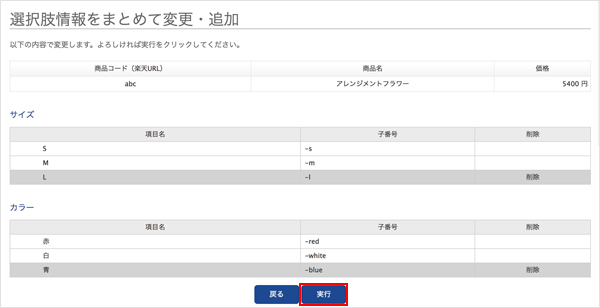
- 「実行」ボタンをクリックして完了です。
-
選択肢を全て削除する
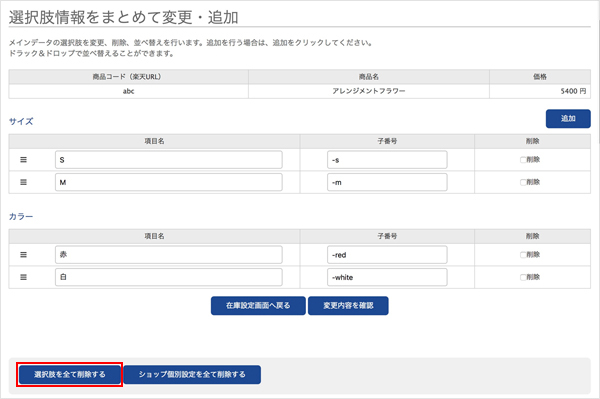
- 選択肢を全て削除する際は「選択肢を全て削除する」ボタンをクリックします。
-
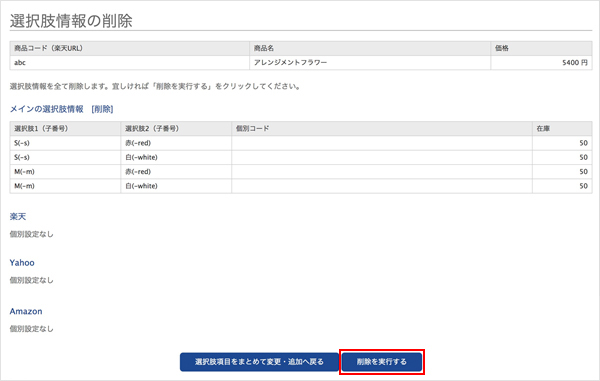
- 「削除を実行する」ボタンをクリックして完了です。
-

- 在庫設定「選択肢あり」の商品で選択肢が未作成の場合、商品一覧の選択肢左記アイコンが表示されます。
- このアイコンが表示されている際は、商品アップロード・zaiko Robot登録ができませんのでご注意ください。
-
選択肢情報(ショップ別データ)
選択肢別一覧で確認する
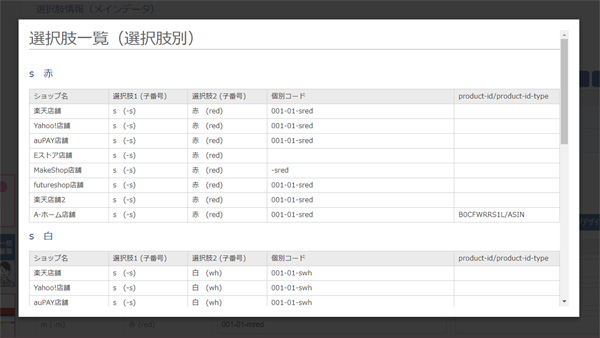
- 選択肢を基準に各ショップに登録される個別コードを確認することができます。(編集することはできません。)
-
ショップ別の選択肢項目名(・子番号)設定
選択肢を出品しない
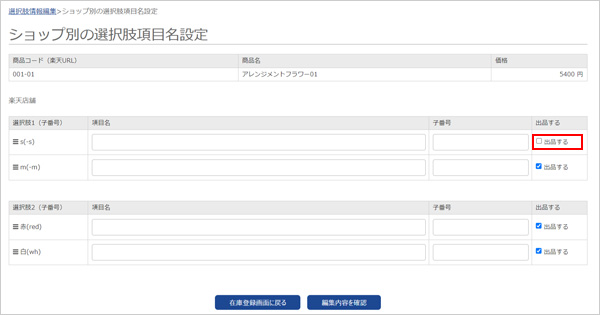
- 選択肢の初期値は「出品する」ですが、チェックを外した選択肢は対象ショップに登録しません。
(この画像の場合は、楽天ショップにSサイズは登録されません。)
- 選択肢の初期値は「出品する」ですが、チェックを外した選択肢は対象ショップに登録しません。
-
選択肢の順番を入れ替える
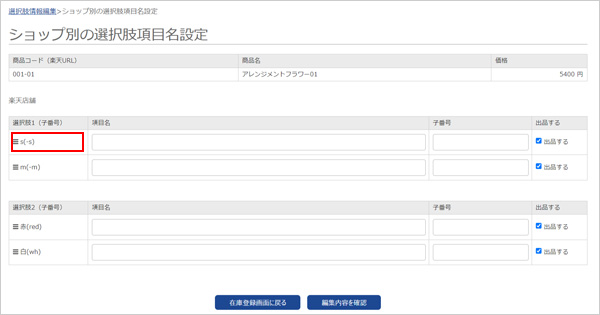
- 選択肢項目をドラッグして順番を変更することができます。
-
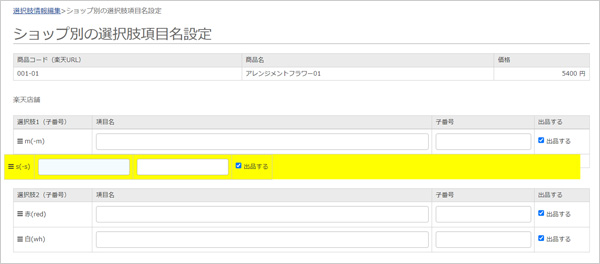
- (この画像の場合は、SサイズとMサイズを入れ替えます。)
-
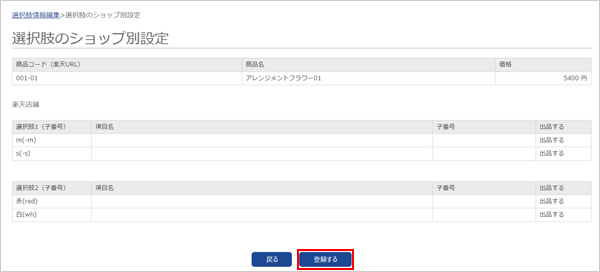
- 出品する・出品しない、順番の入れ替えを行った場合、「編集内容を確認」→「登録する」で完了です。
-
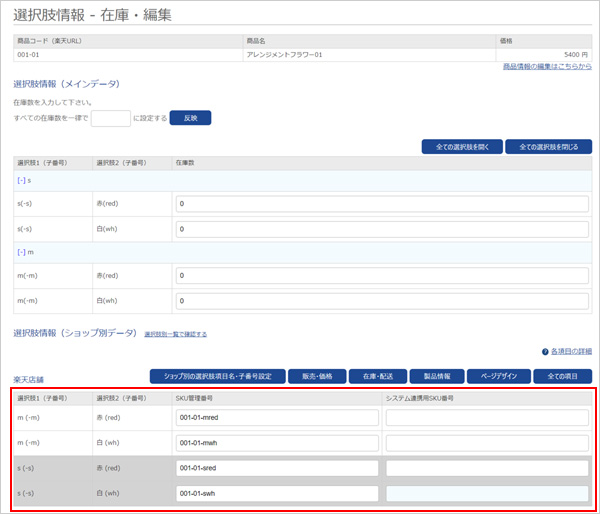
- 楽天店舗の表示も変更されていることが確認できます。
-
楽天の詳細項目(「販売・価格」「在庫・発送」「製品情報」「ぺージデザイン」)の確認・編集
-
楽天の選択肢メインデータ
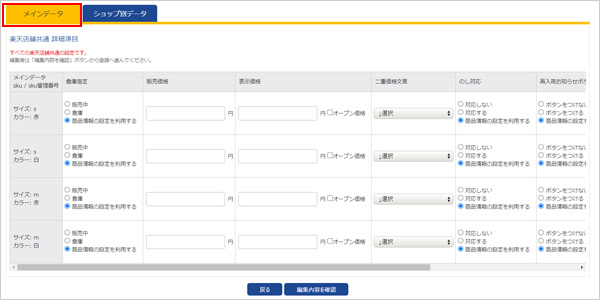
- すべての楽天店舗共通のSKUを設定をする際は、メインデータを利用します。
-
楽天の選択肢ショップ別データ
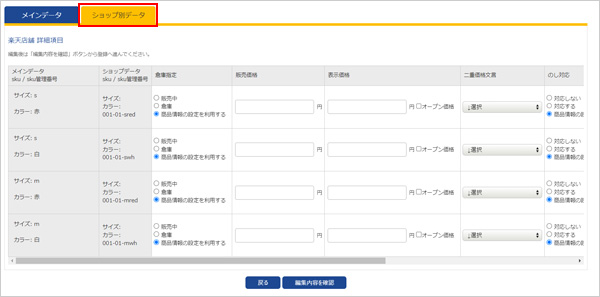
- 特定のショップのSKUの項目のみ値を変更する際は、ショップ別データを利用します。
-
Yahoo!の詳細項目の確認・編集
-
スペック
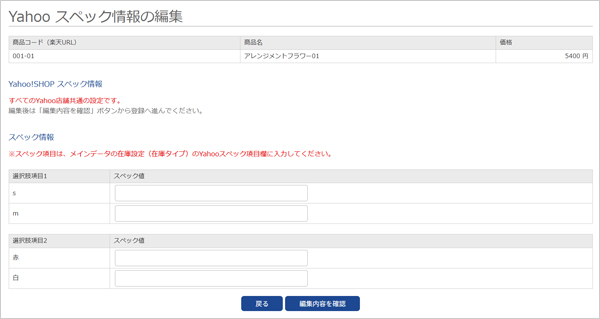
- スペック項目は、商品情報(メインデータ)の在庫設定(在庫タイプ)のYahooスペック項目欄に入力してください。
- スペック値は全てのYahoo!店舗共通の設定になります。どのYahoo!店舗から入力しても同じ値になります。
- 複数のスペック値を入力する場合は「:」(半角コロン)で区切って入力してください。
- 編集後は、下部「編集内容を確認」→「登録する」で完了です。
-
Yahoo!の選択肢メインデータ(SKU毎の項目)
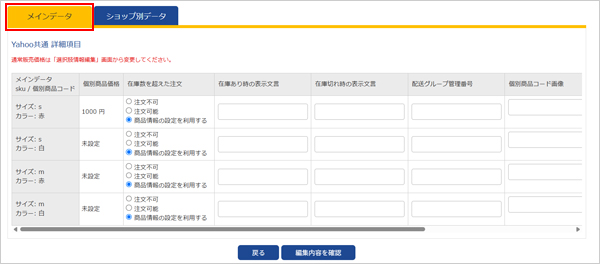
- Yahoo 個別商品価格は、メインデータの画面では表示のみです。SKUごとに個別商品価格を入力する場合は、下記のショップ別データの画面で入力してください。
- 配送グループ管理番号は、半角数字の0、または1~20で入力してください。選択肢に値がない場合は、ショップ別の商品設定の値が使用されます。
- この画面の上部には「選択肢別価格のアップロードは有効です/無効です」のメッセージが表示され、現在の設定状況を確認できます。
- 編集後は、下部「編集内容を確認」→「登録する」で完了です。
-
Yahoo!の選択肢ショップ別データ(SKU毎の項目)
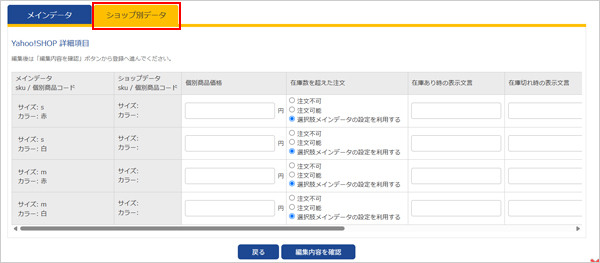
- 特定のショップのSKUの項目のみ値を変更する際は、ショップ別データを利用します。
- Yahoo 個別商品価格は、空欄のままでも登録できます。入力する場合は半角数字8桁以内で入力してください。
- 編集後は、下部「編集内容を確認」→「登録する」で完了です。
-
商品情報のメインデータからも移動できます!
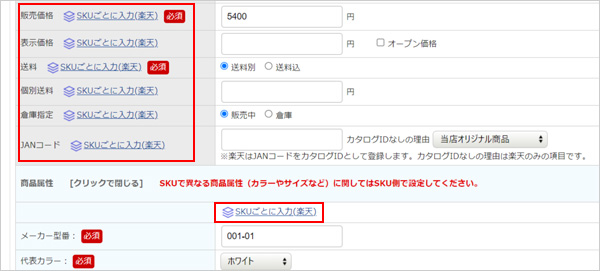
- 商品編集のメインデータ、ショップ別データ(楽天・Yahoo!)で「SKUごとに入力(メイン)」「SKUごとに入力(楽天)」など「SKUごとに入力」が表示されている項目は、SKU入力画面に直接移動することができます。
-
(楽天以外の)詳細項目の確認・編集
-
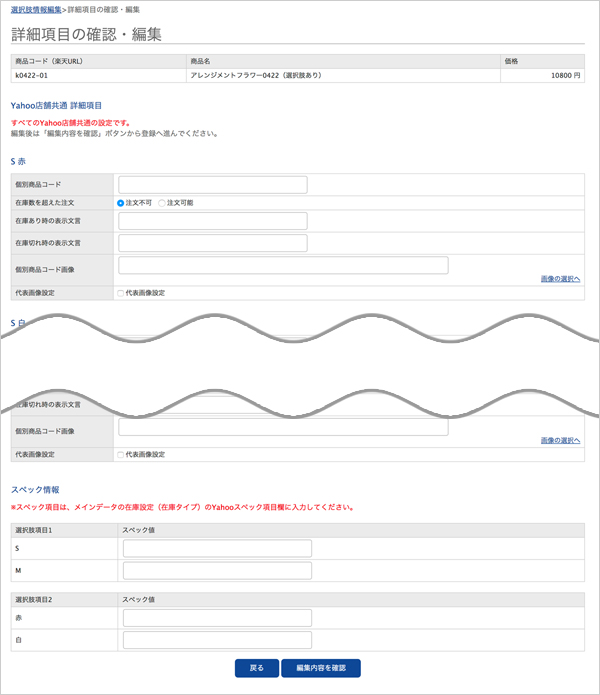
- 詳細項目の確認・編集画面の表示例です。対応項目はショップごとに異なります。
-
MakeShop

- (対応項目)
・JANコード
- 編集後は、下部「編集内容を確認」→「登録する」で完了です。
- (対応項目)
-
Eストア

- (対応項目)
・在庫わずか機能
- 編集後は、下部「編集内容を確認」→「登録する」で完了です。
- (対応項目)
-
au Pay

- (対応項目)
・選択肢別在庫発送日ID
- 未入力の場合、アップロード時はauPAY店舗ショップ別データの「通常在庫発送日ID」でアップロードを行います。
- 編集後は、下部「編集内容を確認」→「登録する」で完了です。
- (対応項目)
-
Amazon
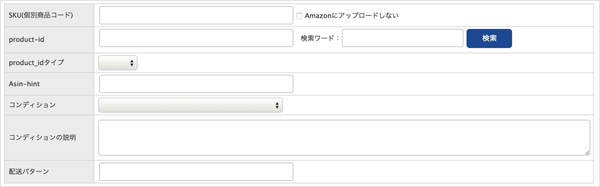
- (対応項目)
・コンディション
・コンディションの説明
・配送パターン
- 編集後は、下部「編集内容を確認」→「登録する」で完了です。
- カタログ登録の場合は画像や、カテゴリー別に異なる項目が出てきますので、関連ページをご確認ください。
- (対応項目)
最近見たページ
閲覧履歴がありません