




csvインポート :Yahoo!ショッピングのcsvファイルをインポートする
概 要
Yahoo!ショッピングのcsvファイルを利用して、メインデータへ商品情報・画像を登録することができます。
操作方法
-
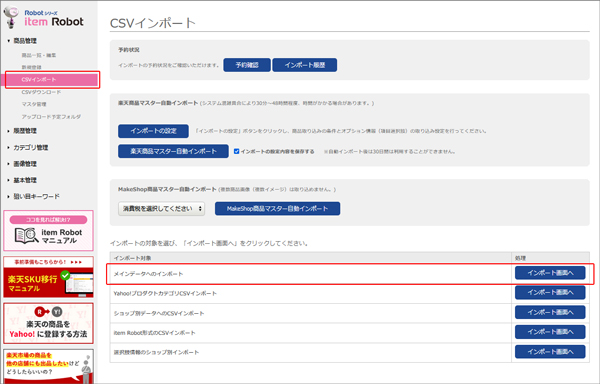
STEP1:左ナビの「商品管理>csvインポート」をクリック
-
- 左ナビの[商品管理>csvインポート]をクリックし、[csvインポート]画面を開きます。
- [メインデータへのインポート]の[インポート画面へ]ボタンをクリックします。
- 次へ進む
-
-
-
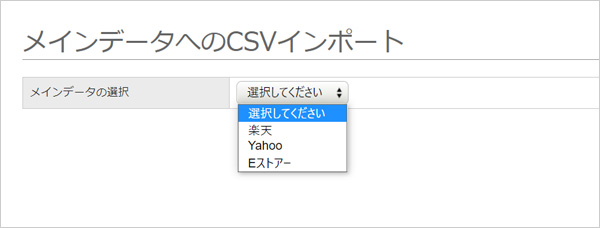
- プルダウンからインポート対象のショップを選択します。
- 次へ進む
-
-
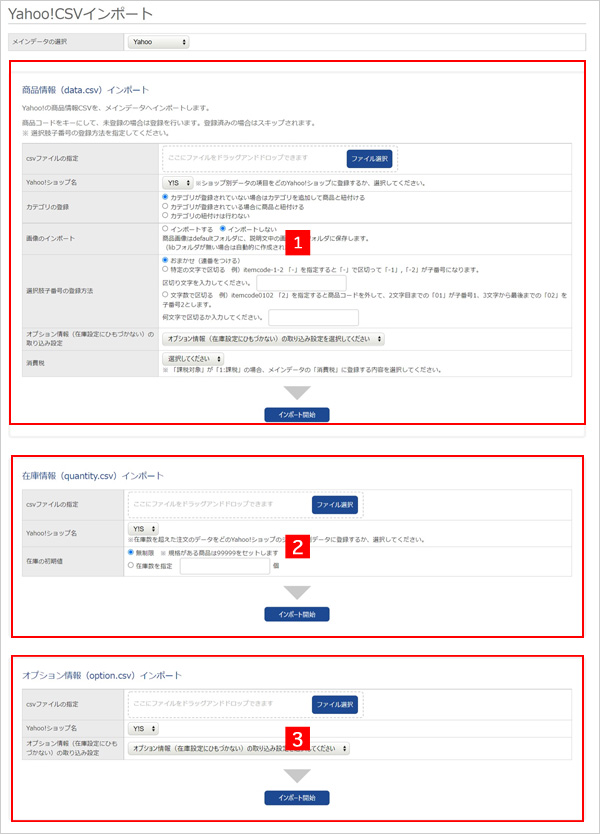
- 1商品情報(data.csv)
- 2在庫情報(quantity.csv)
- 3オプション情報(option.csv)
- 商品情報(data.csv)をインポートする前に、在庫情報(quantity.csv)・オプション情報(option.csv)をインポートすると、紐づく商品がないためエラーになります。
- Yahoo!のcsvのダウンロード箇所について
- 次へ進む
-
data.csv(商品情報)をインポートする
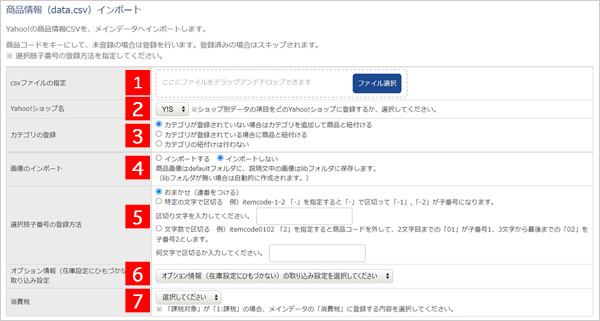
- 1csvファイルの指定Yahoo!ショッピングからダウンロードしたdata.csvを指定します。
- 2Yahoo!ショップ名Yahoo!店舗を複数追加されている場合は、どのYahoo!店舗のcsvをインポートするのかをプルダウンから選択してください。
- 3カテゴリの登録item Robotへのカテゴリの登録、商品との紐づけ設定を選択できます。
- 4画像のインポート商品情報に付随する画像をitem Robotに取り込むか否かの選択ができます。
- 5選択肢子番号の登録方法オプションがある商品の場合、子番号のふりわけ設定方法を選択できます。
- 「おまかせ」の場合は、1、2、3・・・と連番で登録されます。
- 自動採番で問題がある場合には、「特定の文字で区切る」「文字数で区切る」をご利用ください。
- 6オプション情報(在庫設定にひもづかない)の取り込み設定
- メインデータとしてインポート:メインデータとして取り込みますので、Yahoo以外にも利用する場合はこちらを選択して下さい。
- ショップ別データとしてインポート:ショップ別データとして取り込みますので、Yahooのみで利用する場合はこちらを選択して下さい。
- オプション情報(在庫設定にひもづかない):オプション情報を取り込まない場合はこちらを選択して選択してください。
- 7消費税「課税対象」が「1:課税」の場合、メインデータの「消費税」に登録する内容を選択してください。
-
quantity.csv(在庫情報)をインポートする
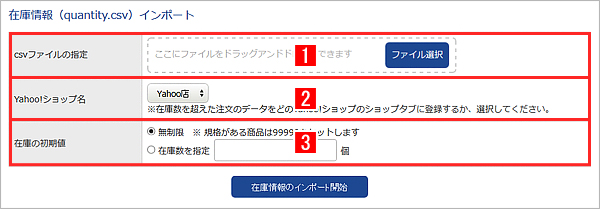
- 1csvファイルの指定Yahoo!ショッピングからダウンロードしたquantity.csvを指定してします。
- 2Yahoo!ショップ名Yahoo!店舗を複数追加されている場合は、どのYahoo!店舗のファイルをインポートするかをプルダウンから選択します。
- 3在庫の初期値在庫をどのように入れるかの設定ができます。
- quantity.csv内の「quantity」の項目に何も値が入っていない場合は、画面で選択した設定で反映されます。
- また「quantity」に値が入っていれば、その値通りに在庫を入力します。
-
option.csv(オプション情報)をインポートする
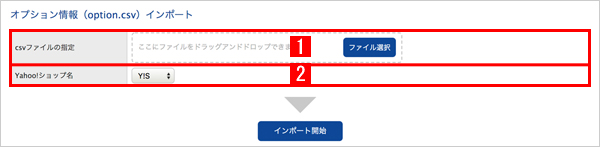
- 1csvファイルの指定Yahoo!ショッピングからダウンロードしたoption.csvを指定してします。
- 2Yahoo!ショップ名Yahoo!店舗を複数追加されている場合は、どのYahoo!店舗のファイルをインポートするかをプルダウンから選択します。
- 3オプション情報(在庫設定にひもづかない)の取り込み設定
- メインデータとしてインポート:メインデータとして取り込みますので、Yahoo以外にも利用する場合はこちらを選択して下さい。
- ショップ別データとしてインポート:ショップ別データとして取り込みますので、Yahooのみで利用する場合はこちらを選択して下さい。
- オプション情報(在庫設定にひもづかない):オプション情報を取り込まない場合はこちらを選択して選択してください。
最近見たページ
閲覧履歴がありません